
Télécharger ScanSnap Cloud – Numérisation Cloud gratuite, Gestion sécurisée des documents
Vue d'ensemble
ScanSnap Cloud est le compagnon dédié basé sur le cloud de Fujifilm pour la série iX des scanners ScanSnap. Conçu pour les utilisateurs qui souhaitent un flux de travail sans papier sans les tracas d’un ordinateur de bureau, l’application connecte votre scanner directement au cloud et classe automatiquement chaque page dans des catégories logiques. Que vous soyez un professionnel occupé, un étudiant ou un utilisateur en télétravail, ScanSnap Cloud vous permet de numériser, stocker et récupérer des documents illimités depuis n’importe quel appareil disposant d’une connexion Internet.
Le service est entièrement gratuit, offre un chiffrement de bout en bout et s’intègre aux fournisseurs de stockage populaires tels que Google Drive, Dropbox, OneDrive et Box. En éliminant le besoin de stockage local, ScanSnap Cloud vous aide à garder votre espace de travail ordonné, réduit le risque de perte de données et garantit que chaque numérisation est immédiatement recherchable grâce à l’OCR intégré (reconnaissance optique de caractères). La plateforme prend également en charge la numérisation par lots, les PDF multipages et une variété de formats de fichiers (JPG, PNG, TIFF, et plus), ce qui en fait un outil polyvalent pour tout, des reçus et factures aux contrats et documents académiques.
Parce que l’application cloud fonctionne sur le scanner lui‑même, vous pouvez placer l’appareil sur une étagère, appuyer sur le bouton de numérisation et le fichier apparaît dans votre dossier cloud en quelques secondes — aucun PC, aucune installation de pilote et aucune configuration compliquée.
Fonctionnalités clés & Compatibilité
- **Connexion directe au cloud** – Les numérisations sont téléchargées directement depuis la série iX vers votre stockage cloud choisi sans PC.
- **Stockage gratuit illimité** – Aucun plafond caché ; stockez autant de documents que vous le souhaitez.
- **Catégorisation automatique** – Le tri piloté par IA crée des dossiers pour les reçus, cartes de visite, contrats, etc.
- **OCR intégré** – Chaque page devient du texte recherchable, permettant des recherches rapides par mots‑clés dans tous les fichiers.
- **Synchronisation multi‑plateforme** – Accédez aux numérisations depuis Windows, macOS, iOS, Android et les navigateurs web.
- **Chiffrement sécurisé** – Chiffrement TLS 1.2 pendant le transfert et AES‑256 au repos.
- **Numérisation par lots & création de PDF** – Combinez plusieurs pages en un seul PDF avec des signets.
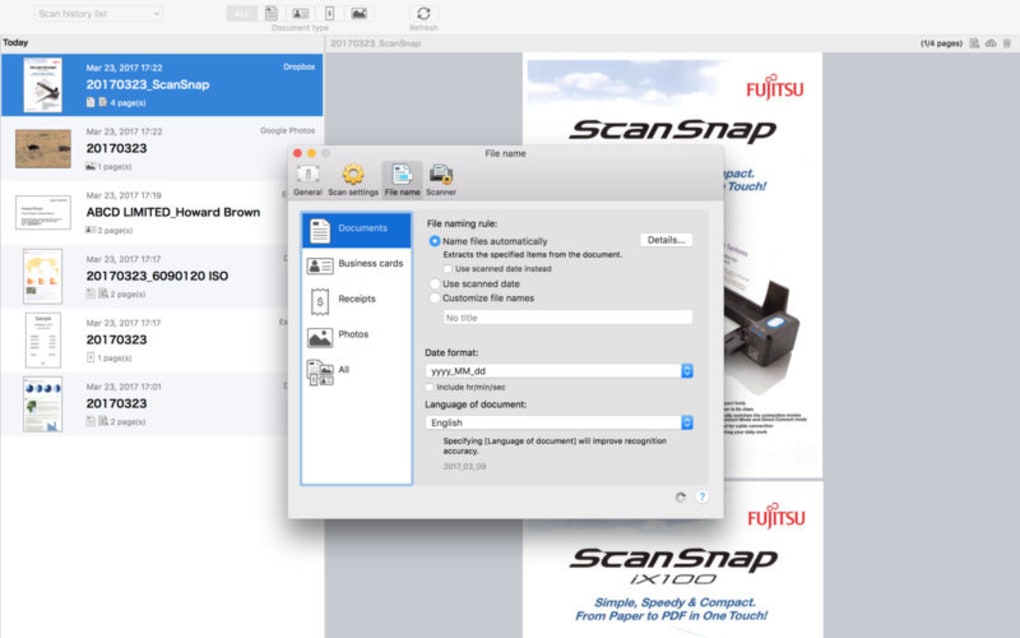
- **Règles de nommage personnalisées** – Définissez des conventions de nommage de fichiers basées sur la date, la source ou des tags personnalisés.
- **Intégration avec les principaux services cloud** – Google Drive, Dropbox, Microsoft OneDrive, Box, et plus.
- **Mises à jour du firmware sans configuration** – Le scanner reçoit des mises à jour OTA pour garder l’application cloud à jour.
L’application est intégrée au firmware des Fujifilm ScanSnap iX500, iX700 et modèles ultérieurs. Elle prend en charge les systèmes d’exploitation suivants pour les applications compagnon et l’accès web :
Windows 10 et 11, macOS 10.15 Catalina et versions ultérieures, iOS 13 ou plus récent, Android 8 ou plus récent, et tout navigateur web moderne (Chrome, Edge, Safari, Firefox).
Guide d’installation & d’utilisation
Commencer avec ScanSnap Cloud est intentionnellement simple. Suivez ces étapes pour garantir une expérience fluide :
- Mettez à jour le firmware de votre scanner – Connectez le scanner iX à un ordinateur (ou utilisez l’application ScanSnap Manager) et lancez la dernière mise à jour du firmware depuis le site de support de Fujifilm. Cela active la fonction cloud.
- Créez un compte Fujifilm Cloud – Visitez le portail ScanSnap Cloud, inscrivez‑vous avec votre e‑mail et vérifiez le compte. Vous serez invité à lier l’un des fournisseurs de stockage cloud pris en charge.
- Liez votre service cloud – Après vous être connecté, choisissez Google Drive, Dropbox, OneDrive ou Box. Accordez les autorisations requises afin que ScanSnap Cloud puisse écrire des fichiers directement dans votre stockage.
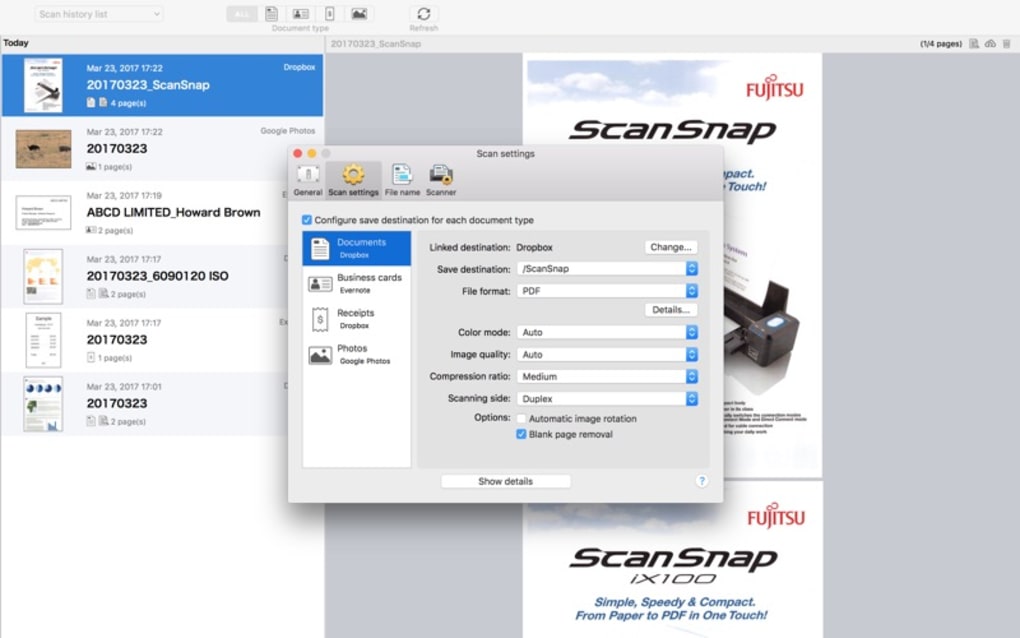
- Configurez les préférences de numérisation – Dans le tableau de bord web, définissez les formats de fichiers par défaut (PDF, JPEG, etc.), la langue de l’OCR et les conventions de nommage. Vous pouvez également activer la catégorisation automatique ou la désactiver pour un contrôle manuel des dossiers.
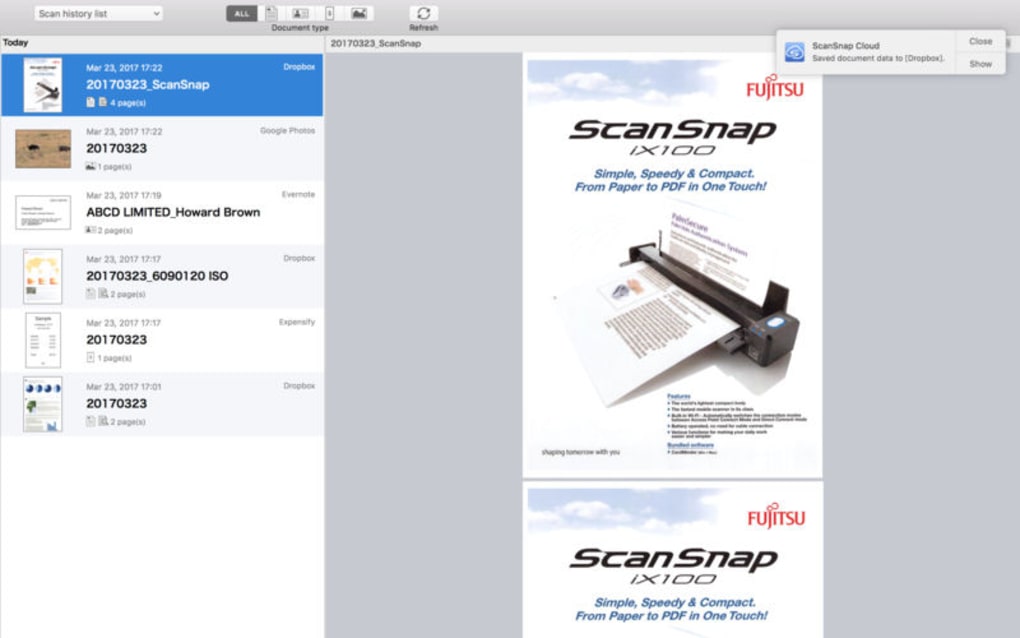
- Lancez la numérisation – Placez le document dans le chargeur, appuyez sur le bouton Scan du scanner iX et observez la LED d’état devenir verte. La numérisation est téléchargée en temps réel, et une notification apparaît sur vos appareils liés.
- Accédez aux fichiers et gérez‑les – Ouvrez l’application de stockage cloud sur n’importe quel appareil, localisez le dossier “ScanSnap”, et vous verrez les sous‑dossiers créés par l’IA (par ex., “Factures”, “Reçus”). Utilisez la barre de recherche pour localiser du texte dans les PDF grâce à l’OCR.
- Maintenez la sécurité – Examinez périodiquement les autorisations d’accès dans les paramètres de votre fournisseur cloud et changez votre mot de passe ScanSnap Cloud tous les six mois.
Comme le flux de travail contourne un PC, vous pouvez garder le scanner sur une étagère ou le monter derrière un moniteur, libérant ainsi de l’espace précieux sur le bureau. Pour les équipes, plusieurs utilisateurs peuvent partager le même dossier cloud, rendant la collaboration sur les documents numérisés fluide.
Avantages et inconvénients
Avantages
- Entièrement gratuit avec stockage illimité.
- Aucun ordinateur requis – flux direct scanner‑vers‑cloud.
- La catégorisation automatique pilotée par IA fait gagner du temps.
- Un OCR robuste rend chaque document recherchable.
- Sécurité renforcée avec chiffrement TLS 1.2 et AES‑256.
- Large compatibilité sur Windows, macOS, iOS, Android et le web.
- Intégration facile avec les services de stockage cloud les plus populaires.
- Mises à jour régulières du firmware maintiennent l’application à jour sans intervention de l’utilisateur.
- La numérisation par lots et les règles de nommage personnalisées soutiennent les flux de travail professionnels.
- Tableau de bord web intuitif pour gérer les paramètres et visualiser l’historique des numérisations.
Inconvénients
- Compatible uniquement avec la série Fujifilm ScanSnap iX ; les modèles plus anciens ne supportent pas le cloud.
- Nécessite une connexion Internet stable pour chaque numérisation.
- Outils d’édition avancés limités comparés aux logiciels de numérisation de bureau complets.
- La création initiale d’un compte cloud ajoute une étape supplémentaire pour les nouveaux utilisateurs.
- Certains utilisateurs signalent des retards occasionnels lors du téléchargement de très gros lots de PDF.
Frequently Asked Questions
ScanSnap Cloud est‑il vraiment gratuit, ou y a‑t‑il des frais cachés ?
Oui, ScanSnap Cloud est entièrement gratuit pour une utilisation illimitée. Fujifilm n’impose aucun plafond de stockage, frais d’abonnement ou frais par numérisation. Les seuls coûts que vous pourriez encourir sont ceux liés à votre fournisseur de stockage cloud choisi (par ex., si vous dépassez le niveau gratuit de Google Drive).Puis‑je utiliser ScanSnap Cloud avec un scanner qui ne fait pas partie de la série iX ?
Non. La fonctionnalité cloud est intégrée au firmware des ScanSnap iX500, iX700 et des modèles iX plus récents. Les anciens appareils ScanSnap dépendent du logiciel ScanSnap Manager et nécessitent un ordinateur pour télécharger les fichiers.Que se passe‑t‑il avec mes numérisations si ma connexion Internet se coupe en plein téléchargement ?
Le scanner met en cache l’image numérisée localement et reprend automatiquement le téléchargement une fois la connexion rétablie. Aucune donnée n’est perdue, et vous verrez un statut « en attente » dans le tableau de bord web jusqu’à ce que le transfert soit terminé.ScanSnap Cloud prend‑il en charge l’OCR multilingue ?
Oui. Le moteur OCR prend en charge l’anglais, l’espagnol, le français, l’allemand, l’italien, le japonais, le chinois (simplifié) et de nombreuses autres langues. Vous pouvez sélectionner la langue souhaitée dans les préférences de numérisation.Puis‑je partager des documents numérisés avec des coéquipiers sans leur donner un compte Fujifilm ?
Absolument. Comme les numérisations sont stockées dans votre service cloud lié, vous pouvez partager des dossiers ou des fichiers individuels en utilisant les fonctions de partage natives de Google Drive, Dropbox, OneDrive ou Box. Les destinataires n’ont besoin que d’un accès au stockage cloud, pas d’un compte ScanSnap Cloud.Conclusion et appel à l’action
ScanSnap Cloud tient sa promesse d’un bureau véritablement sans papier en associant le matériel fiable de Fujifilm à un service cloud fluide et gratuit. Sa force réside dans la simplicité : vous placez un document dans le chargeur, appuyez sur un bouton, et le fichier apparaît instantanément dans votre stockage cloud préféré, entièrement recherchable grâce à l’OCR. Pour les utilisateurs qui possèdent déjà un scanner de la série ScanSnap iX, la transition vers un flux de travail sans ordinateur change la donne, surtout dans les environnements où l’espace de bureau est précieux ou où plusieurs utilisateurs ont besoin d’un accès rapide aux documents partagés.
Bien que la nécessité d’un scanner compatible iX et d’une connexion Internet constante soient les principales limites, la proposition de valeur globale — stockage gratuit illimité, sécurité renforcée et organisation pilotée par IA — fait de ScanSnap Cloud un ajout convaincant à tout ensemble d’outils de productivité. Si vous êtes prêt à désencombrer votre bureau, accélérer la gestion des documents et garder vos fichiers sauvegardés en toute sécurité dans le cloud, il n’y a pas de meilleur moment pour activer ScanSnap Cloud.
Prêt à découvrir la numérisation sans tracas ? Cliquez sur le bouton ci‑dessus pour télécharger le dernier firmware, créer votre compte ScanSnap Cloud gratuit, et commencer à numériser directement vers le cloud dès aujourd’hui.







